🎧 Écouter le résumé de cet article
Ouvrir un navigateur le matin pour consulter les actualités, réserver un billet de train, puis chercher une paire de chaussures : trois gestes anodins, et pourtant une quantité de données transmise à des dizaines de tiers que vous n’avez jamais sollicités. Les recommandations de la CNIL sur les cookies et traceurs le rappellent régulièrement : les internautes français ont des droits sur leurs données, mais encore faut-il configurer les bons réglages pour s’en servir.
La plupart des guides sur le sujet se contentent de recommander un changement de navigateur. C’est utile, mais ce n’est pas là que commence le problème. Quel que soit votre navigateur — Chrome, Firefox, Brave, Safari, Edge — les réglages par défaut ne sont presque jamais les plus protecteurs. Et les modifier prend, dans la majorité des cas, moins de dix minutes.
1. Bloquer les cookies tiers pour limiter le suivi cross-site
Les cookies tiers sont la mécanique la plus connue du pistage publicitaire. Ils permettent à un réseau publicitaire de vous reconnaître sur des milliers de sites différents — et donc de construire un profil précis de vos centres d’intérêt, de vos habitudes d’achat, parfois de votre état de santé ou de vos opinions politiques. Ce n’est pas une hypothèse : c’est le modèle économique de la plupart des grandes régies en ligne.
Sur Chrome, le chemin est : Menu ⋮ → Paramètres → Confidentialité et sécurité → Cookies tiers → choisir l’option de blocage la plus stricte disponible. Sur Firefox, la protection contre les cookies tiers est activée par défaut en mode Standard, mais passer en mode Strict (about:preferences#privacy, section « Protection renforcée contre le pistage ») renforce davantage le filtrage. Sur Brave, le blocage est actif dès l’installation — vous n’avez rien à faire.
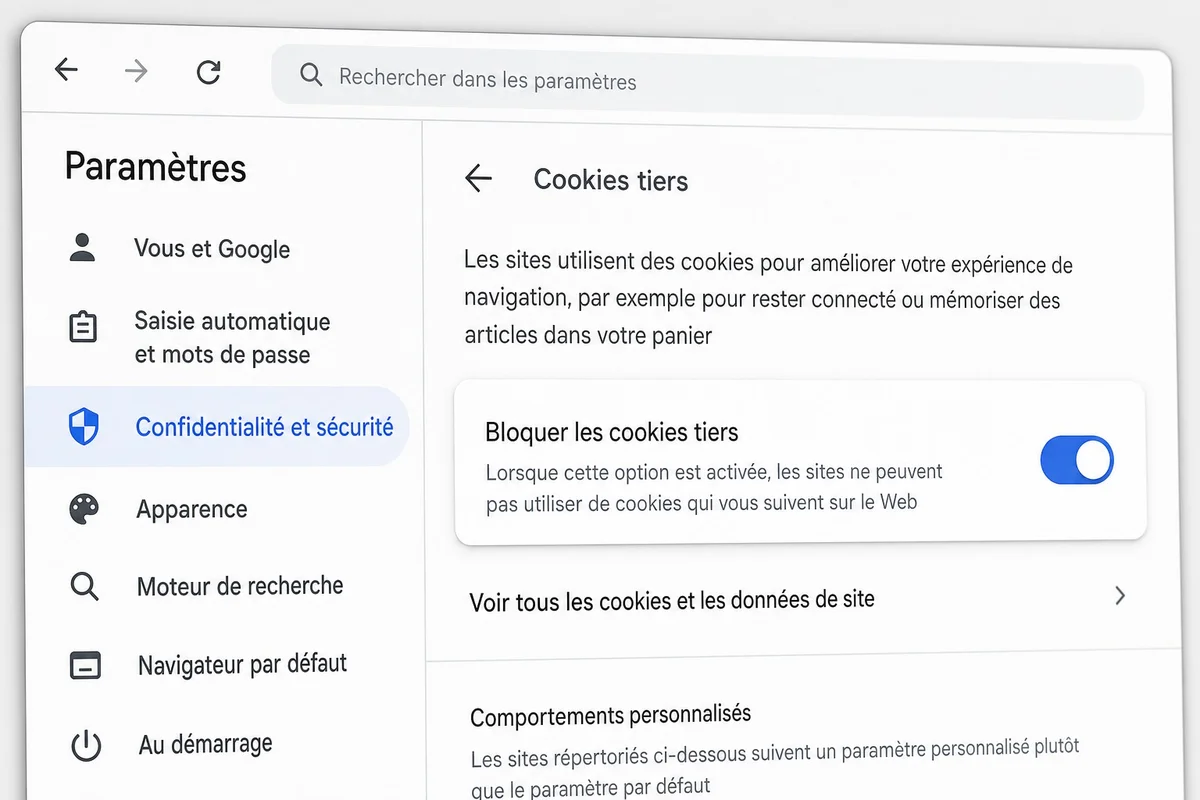
Un point à garder en tête : bloquer les cookies tiers peut casser certaines fonctionnalités sur des sites mal conçus, notamment les widgets de connexion via réseaux sociaux. C’est marginal, et dans l’immense majorité des usages quotidiens, ça ne change rien à l’expérience de navigation.
2. Auditer et restreindre les permissions accordées aux sites
Localisation, microphone, caméra, notifications : ces permissions s’accumulent au fil du temps, souvent accordées trop vite lors d’une première visite. Un site d’information auquel vous avez dit « oui » aux notifications il y a dix-huit mois continue de vous envoyer des alertes. Un site de commande en ligne que vous n’avez plus ouvert connaît encore votre position.
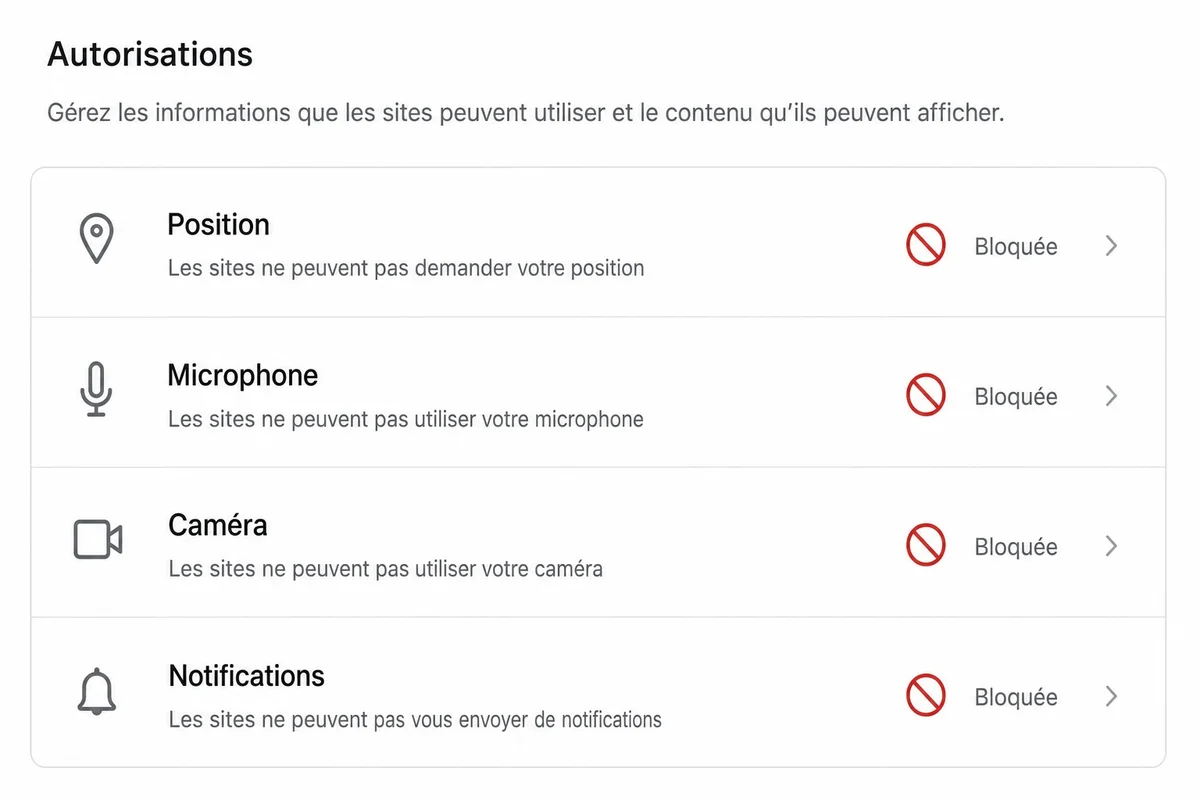
Sur Chrome : Menu ⋮ → Paramètres → Confidentialité et sécurité → Paramètres des sites → ouvrir chaque catégorie (Localisation, Caméra, Micro, Notifications) et passer en « Bloquer » ou « Demander avant d’autoriser ». Pensez à vérifier aussi la liste des sites qui ont déjà reçu une autorisation — le bouton « Afficher les autorisations et les données stockées » permet de tout révoquer. Sur Firefox, le chemin passe par Menu ☰ → Paramètres → Vie privée et sécurité → section Permissions.
Faire ce nettoyage une fois par an est suffisant pour la plupart des usages. La règle la plus simple : par défaut, bloquer. N’autoriser qu’à la demande explicite, site par site.
3. Activer la protection renforcée contre le pistage
Au-delà des cookies, les navigateurs modernes intègrent des mécanismes de protection contre les scripts de suivi, les traqueurs de réseaux sociaux et les cryptomineurs. Ces protections ne sont pas toutes actives par défaut.
Sur Firefox, les paramètres de vie privée et sécurité de Firefox distinguent trois niveaux : Standard, Strict et Personnalisé. Le niveau Strict bloque davantage de traqueurs et empêche certains cookies de suivre votre activité entre les sessions. Sur Chrome, activer la « Navigation sécurisée » en mode renforcé (Menu ⋮ → Paramètres → Confidentialité et sécurité → Sécurité) améliore la protection contre le phishing et les sites malveillants. Sur Brave, le bouclier intégré — Brave Shields — gère tout ça automatiquement.
Ce réglage ne ralentit pas la navigation. Dans certains cas, il l’accélère, puisque les scripts bloqués n’ont plus besoin de se charger.
4. Chiffrer vos requêtes DNS (DNS over HTTPS)
Voilà un réglage que beaucoup ignorent, et qui pourtant change quelque chose de mesurable. Par défaut, chaque fois que vous tapez une adresse dans votre navigateur, une requête DNS part en clair vers le serveur de votre fournisseur d’accès à Internet. Ce dernier peut donc voir — et enregistrer — chaque site que vous consultez, même si la connexion elle-même est chiffrée en HTTPS. Activer le DNS over HTTPS (DoH) chiffre ces requêtes et empêche cette lecture.
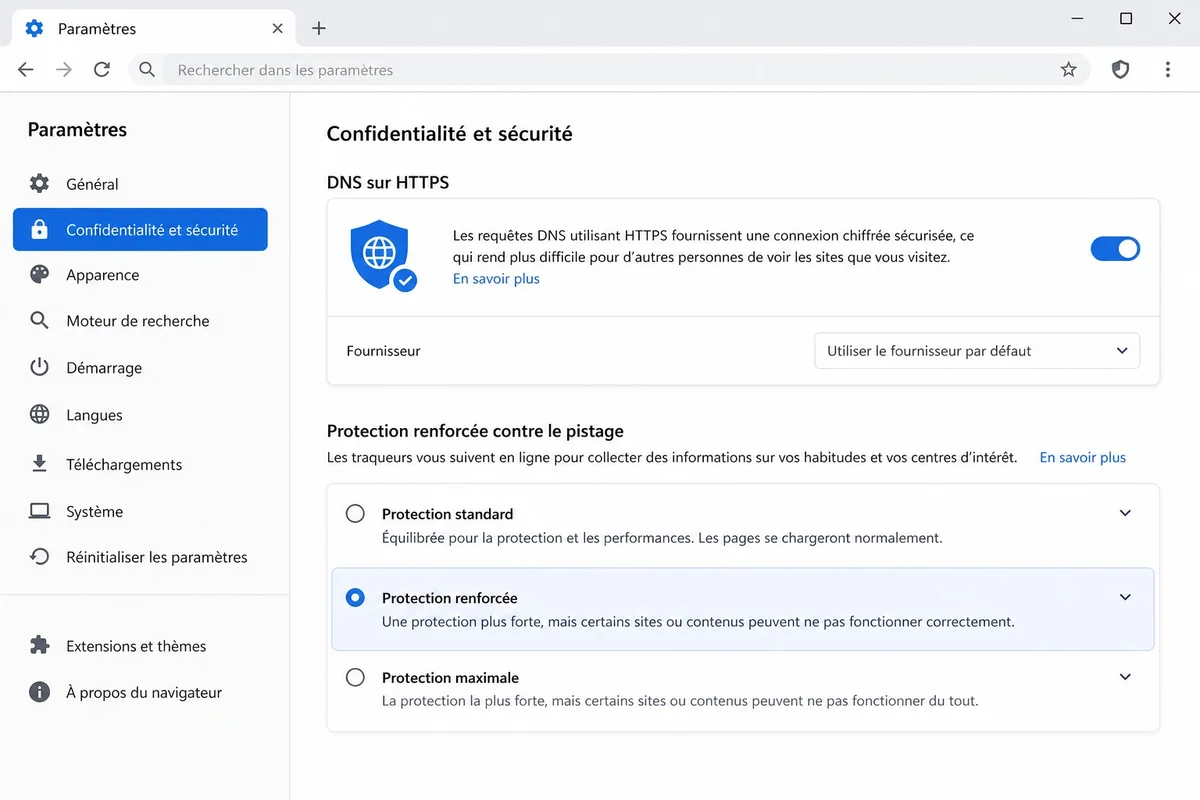
Sur Firefox : about:preferences#privacy → section « DNS via HTTPS » → choisir « Protection renforcée » et sélectionner un fournisseur. Parmi les options respectueuses de la vie privée disponibles en France : Cloudflare (1.1.1.1), qui est rapide et ne journalise pas les requêtes, ou des alternatives européennes comme DNS4EU, lancé officiellement en juin 2025 dans le cadre d’un consortium de neuf entités européennes. Sur Chrome : Menu ⋮ → Paramètres → Confidentialité et sécurité → Sécurité → activer « Utiliser le DNS sécurisé ».
C’est un réglage qui ne se voit pas au quotidien, mais qui ferme une fenêtre de surveillance assez large.
5. Comprendre le fingerprinting — et choisir un navigateur qui s’en défend
Le fingerprinting est une technique plus difficile à contourner que les cookies, parce qu’elle ne dépose rien sur votre machine. Elle construit un identifiant unique à partir des caractéristiques techniques de votre navigateur : résolution d’écran, polices installées, version du système, paramètres de langue, plugins actifs. Ces données, combinées, permettent de vous reconnaître de site en site sans aucun cookie, sans aucun stockage local.

Les navigateurs ne sont pas tous égaux face à cette technique. Brave tente de standardiser les informations renvoyées au serveur pour rendre votre profil moins unique. Firefox, en mode Strict, inclut une protection contre le fingerprinting. Chrome, lui, n’offre pas de mécanisme natif comparable. Si vous utilisez Chrome et que la question du fingerprinting vous préoccupe, c’est l’un des arguments les plus solides pour envisager un changement de navigateur — ou au moins l’installation d’une extension comme uBlock Origin, qui limite (sans éliminer complètement) cette exposition.
6. Changer de moteur de recherche par défaut
Ce n’est pas un réglage du navigateur à proprement parler, mais c’est celui qui a peut-être le plus d’impact sur vos données au quotidien. Google Search constitue l’un des profils de données les plus détaillés qui existent sur un individu. Chaque requête contribue à affiner ce profil, associé à votre compte ou à votre navigateur.
Des alternatives existent et fonctionnent correctement pour un usage généraliste. Startpage utilise les résultats Google en agissant comme un proxy — vous obtenez la qualité des résultats Google sans que Google vous identifie. DuckDuckGo ne collecte pas l’historique de recherche. Qwant, moteur français, applique le RGPD et ne croise pas vos données de recherche avec des profils publicitaires.
Le changement se fait en deux clics : Menu → Paramètres → Moteur de recherche → choisir le moteur par défaut. Ce réglage passe souvent à la trappe parce qu’il ne semble pas « technique ». C’est pourtant l’un des plus directs.
7. Désactiver la synchronisation ou la limiter aux données utiles
La synchronisation entre appareils est pratique. Elle signifie aussi que vos mots de passe, votre historique, vos onglets ouverts et vos marque-pages sont stockés sur les serveurs de Google, Microsoft ou Mozilla — selon votre navigateur. Pour la majorité des utilisateurs, c’est un compromis acceptable. Mais il vaut la peine de vérifier ce qui est synchronisé et ce qui ne l’est pas.
Sur Firefox, la synchronisation chiffre les données avant qu’elles quittent votre appareil, et le mot de passe de déchiffrement n’est jamais transmis au serveur. C’est une architecture plus protectrice que celle de Chrome, où Google a accès à une plus grande partie des données synchronisées. Sur tous les navigateurs, le chemin est le même : Paramètres → Synchronisation → désactiver les catégories que vous n’utilisez pas (historique, onglets ouverts, données de formulaires).
Si vous partagez un ordinateur, désactiver complètement la synchronisation — ou utiliser des profils séparés — est plus simple et plus sûr que de gérer les permissions au cas par cas.
Ce que ces réglages ne font pas
Il y a quelque chose de trompeur à voir une liste de réglages bien activés et penser que le problème est réglé. Ce n’est pas le cas. La navigation privée, par exemple, ne bloque pas le suivi par les sites visités — elle évite surtout que l’appareil conserve des traces locales. Votre fournisseur d’accès ou le réseau d’une entreprise peut toujours voir une partie de votre activité. Et certains services externes conservent des traces indépendamment du navigateur.
Ces réglages réduisent l’exposition — ils ne créent pas d’invisibilité. C’est une distinction utile à garder en tête, surtout si vous cherchez un niveau de protection plus élevé pour des usages sensibles. Dans ce cas, un VPN, un navigateur axé exclusivement sur la confidentialité (Mullvad Browser, LibreWolf) ou le réseau Tor représentent des couches supplémentaires — chacune avec ses propres compromis en termes de confort.
Pour un usage quotidien ordinaire, les 7 réglages décrits ici changent quelque chose — pas spectaculairement, mais de façon mesurable. Et ils prennent moins de quinze minutes à appliquer.
Questions fréquentes sur la vie privée navigateur
Le mode navigation privée protège-t-il vraiment ma vie privée ?
Non, pas totalement. La navigation privée évite que votre appareil conserve l’historique, les cookies et les formulaires après fermeture de la fenêtre. Elle ne bloque pas le suivi par les sites visités ni la lecture de votre activité par votre fournisseur d’accès ou réseau d’entreprise.
Vaut-il mieux changer de navigateur ou ajuster les réglages ?
Les deux se complètent. Sur Chrome avec de bons réglages, vous réduisez l’exposition, mais le navigateur lui-même appartient à Google. Firefox ou Brave offrent une base plus protectrice, et les réglages décrits dans cet article restent applicables sur tous les navigateurs courants.
Qu’est-ce que le fingerprinting et comment s’en protéger ?
Le fingerprinting identifie votre navigateur à partir de ses caractéristiques techniques — résolution d’écran, polices, plugins — sans déposer de cookie. Brave et Firefox en mode Strict intègrent une protection partielle. C’est difficile à éliminer complètement sans changer profondément votre configuration.
Le DNS over HTTPS ralentit-il la navigation ?
En pratique, l’impact sur la vitesse est imperceptible. Des fournisseurs comme Cloudflare (1.1.1.1) sont parmi les plus rapides au monde. L’activation de DoH chiffre vos requêtes DNS sans dégradation notable de l’expérience de navigation au quotidien.
Faut-il désinstaller toutes les extensions pour mieux protéger sa vie privée ?
Pas toutes, mais faire le tri est utile. Certaines extensions ont accès à tout ce que vous consultez. Gardez uniquement celles que vous utilisez vraiment, vérifiez leurs permissions, et évitez les extensions peu connues sans politique de confidentialité claire.